
Gespeicherte Blöcke
Gespeicherte Blöcke ermöglichen es Ihren Nutzern, eine Gruppe von Blöcken festzuhalten — einen Header, einen Footer, ein Produktraster, einen CTA — und sie in jede andere Vorlage einzufügen.
Der Editor übernimmt das gesamte Erlebnis: eine Speicheraktion an jedem Block, einen durchsuchbaren Browser mit Live-Vorschau, Einfügen an beliebiger Position, Umbenennen und Löschen. Der Speicher liegt bei Ihnen. Implementieren Sie eine kleine Provider-Schnittstelle für Ihre eigene API, und die Funktion wird aktiv.
Nicht dasselbe wie benutzerdefinierte Blöcke
Benutzerdefinierte Blöcke sind von Entwicklern definierte Blocktypen mit eigener Vorlage und eigenen Feldern. Gespeicherte Blöcke sind Instanzen gewöhnlicher Blöcke, die Endnutzer speichern und wiederverwenden. Beide sind voneinander unabhängig.
Schnellstart
Am schnellsten probieren Sie es mit dem mitgelieferten browserlokalen Provider aus — ohne Backend:
import { init, createLocalStorageSavedBlocksProvider } from '@templatical/editor';

const editor = await init({
  container: '#editor',
  savedBlocks: createLocalStorageSavedBlocksProvider(),
});
Damit werden Einträge im localStorage unter templatical:saved-blocks gespeichert. Geeignet für Demos, Prototypen und die Nutzung auf einem einzelnen Gerät — die Einträge liegen in einem Browserprofil, werden nicht zwischen Geräten oder Nutzern synchronisiert und verschwinden, wenn die Websitedaten gelöscht werden. Für den Produktivbetrieb ist ein benutzerdefinierter Provider erforderlich.
Eigenen Speicher anbinden
savedBlocks akzeptiert jedes Objekt, das SavedBlocksProvider implementiert — vier Mitglieder. list ist eine Methode; jede Mutation ist entweder eine Funktion oder false:
interface SavedBlocksProvider {
  list(params?: { search?: string; category?: string }): Promise<SavedBlock[]>;

  create: false | ((input: SavedBlockInput) => Promise<SavedBlock>);
  update: false | ((id: string, patch: SavedBlockPatch) => Promise<SavedBlock>);
  delete: false | ((id: string) => Promise<void>);
}
Mit false teilen Sie dem Editor mit, dass die aktuelle Person diese Aktion nicht ausführen darf; er blendet das Bedienelement dann aus.
Eine minimale REST-Implementierung:
import { init } from '@templatical/editor';
import type { SavedBlocksProvider } from '@templatical/editor';

const json = (res: Response) => {
  if (!res.ok) throw new Error(`Anfrage für gespeicherte Blöcke fehlgeschlagen: ${res.status}`);
  return res.json();
};

const savedBlocks: SavedBlocksProvider = {
  // Geben Sie alles zurück, was die aktuelle Nutzerin sehen darf — grenzen Sie
  // hier nach Nutzer, Team oder Konto ab. Der Editor ruft diese Methode ohne
  // Argumente auf und filtert im Browser.
  list: () => fetch('/api/saved-blocks').then(json),

  create: (input) =>
    fetch('/api/saved-blocks', {
      method: 'POST',
      headers: { 'Content-Type': 'application/json' },
      body: JSON.stringify(input),
    }).then(json),

  update: (id, patch) =>
    fetch(`/api/saved-blocks/${id}`, {
      method: 'PUT',
      headers: { 'Content-Type': 'application/json' },
      body: JSON.stringify(patch),
    }).then(json),

  delete: (id) =>
    fetch(`/api/saved-blocks/${id}`, { method: 'DELETE' }).then((res) => {
      if (!res.ok) throw new Error(`Löschen fehlgeschlagen: ${res.status}`);
    }),
};

await init({ container: '#editor', savedBlocks });
Die Datenstruktur
interface SavedBlock {
  id: string;            // vom Provider zugewiesen, von create() zurückgegeben
  name: string;
  content: Block[];      // Blöcke der obersten Ebene; eine Section enthält ihre eigenen Kinder
  category?: string;     // optional — freie Gruppierung, steuert den Filter im Browser
  canUpdate?: boolean;   // optional — fehlt = erlaubt; false verbietet
  canDelete?: boolean;
  createdAt?: string;    // optional — nur Anzeige, ohne Einfluss auf die Reihenfolge
  updatedAt?: string;
}- Die
idgehört dem Provider. Der Editor erzeugt keine eigene, sondern verwendet, wascreate()zurückgibt. Grenzen Sie Einträge pro Nutzer, pro Team oder pro Konto ab, wie Sie möchten. - Umbenennen ist
update(id, { name }), Umkategorisierenupdate(id, { category }). Es gibt für beides keine separate Methode;updatenimmt ein partielles Patch-Objekt. - Die Reihenfolge kommt vom Provider. Der Editor stellt die Einträge genau in der Reihenfolge dar, die
list()zurückgibt, und sortiert nie um. Das Filtern grenzt die Liste ein, ohne sie umzuordnen. Eine Sortierung erfolgt serverseitig, bevorlist()die Einträge zurückgibt. - Das Filtern geschieht im Editor. Suchfeld und Kategoriefilter des Browsers arbeiten im Speicher auf dem, was
list()zurückgegeben hat.list()akzeptiert ein{ search, category }-Objekt, doch der Editor sendet es nie; es kommt nur an, wenn ein AufruferuseSavedBlocksdirekt ansteuert (siehe Headless-Nutzung). Welche Einträge jemand überhaupt sehen darf, wird inlist()entschieden. - Der Provider steuert, wer was ändern darf. Übergeben Sie
falsefürcreate,updateoderdelete, um die Aktion vorzuenthalten, und setzen SiecanUpdate/canDeletean einzelnen Einträgen für Ausnahmen. Siehe Berechtigungen steuern. - Zeitstempel dienen nur der Anzeige. Jeder Eintrag zeigt eine relative Angabe wie „vor 5 Min." (aus
updatedAt, ersatzweisecreatedAt); das absolute Datum erscheint beim Überfahren. Auf die Reihenfolge haben sie keinen Einfluss. Beide Felder sind optional — ohne sie entfällt einfach die Angabe.
Berechtigungen steuern
Eine ganze Fähigkeit vorenthalten, indem Sie false statt einer Funktion übergeben. Der Editor blendet aus, was er nicht kann — keine Lesezeichen-Aktion an Blöcken, wenn create aus ist (und damit gar kein Speicherablauf), kein Umbenennen bei update: false, kein Löschen bei delete: false.
const savedBlocks: SavedBlocksProvider = {
  list: () => fetch('/api/saved-blocks').then(json),

  // Diese Person darf hinzufügen, aber Bestehendes nie ändern oder entfernen.
  create: (input) => post('/api/saved-blocks', input),
  update: false,
  delete: false,
};
Einen einzelnen Eintrag ausnehmen, indem Sie canUpdate / canDelete mitliefern. Fehlt der Wert, ist die Aktion erlaubt — die Felder dienen ausschließlich dem Verbieten und werden also nur bei den Ausnahmen gesetzt. Der Provider liefert sie, wo die Antwort ohnehin bekannt ist; der Editor ermittelt nichts selbst und zieht die Angabe des Providers nicht in Zweifel.
[
  { "id": "1", "name": "Mein Header", "content": [] },
  { "id": "2", "name": "Team-Footer", "content": [], "canUpdate": false, "canDelete": false }
]
Damit entsteht eine Bibliothek, in der die Person den eigenen Eintrag bearbeiten und den geteilten nur einfügen kann. Die beiden Hebel greifen nur in einer Richtung zusammen: canUpdate: true kann ein vom Provider als false übergebenes update nicht wieder aktivieren — die Fähigkeit hat Vorrang.
Eine schreibgeschützte Bibliothek
Setzen Sie alle drei auf false, erhalten Sie eine kuratierte Bibliothek, die Nutzer durchsehen, in der Vorschau ansehen und einfügen, aber nie verändern können:
const savedBlocks: SavedBlocksProvider = {
  list: () => fetch('/api/saved-blocks').then(json),
  create: false,
  update: false,
  delete: false,
};
Das Einfügen funktioniert weiterhin, denn es berührt ausschließlich die Arbeitsfläche — den Provider erreicht dabei nichts. list ist das einzige Mitglied, das sich nicht abschalten lässt; ohne es hätte die Funktion nichts zu zeigen.
Bedienelemente, keine Sicherheitsgrenze
Ein ausgeblendetes Element verhindert, dass der Editor die Aktion anbietet — es hält niemanden auf, der es darauf anlegt. Berechtigungen müssen zusätzlich serverseitig erzwungen werden: Die Provider-Methoden laufen im Browser der Nutzerin.
Fehlerbehandlung
Jede Methode kann ablehnen. Der Editor meldet den Fehler über den onError-Callback des Editors und lässt seine Liste im Speicher unverändert — ein fehlgeschlagenes Löschen lässt einen Block also nicht aus der Oberfläche verschwinden. Der Speicherdialog zeigt die Fehlermeldung zusätzlich direkt an.
Was Nutzer sehen
Sobald ein Provider konfiguriert ist:
Speichern — beim Auswählen eines Blocks der obersten Ebene erscheint in seiner Aktionsleiste eine Lesezeichen-Aktion. Ein Klick darauf startet eine Auswahl-Sitzung, in der dieser Block bereits ausgewählt ist.

Während einer Sitzung kommen weitere Blöcke per einfachem Klick hinzu oder fallen wieder heraus (ohne Zusatztasten), und eine Leiste über der Arbeitsfläche zeigt die Anzahl mit „Speichern" und „Abbrechen". Ein Klick innerhalb einer Section wählt die gesamte Section aus — Section-Kinder sind nicht einzeln speicherbar, da eine Section ihre Spalten samt Inhalt mitnimmt. Esc bricht ab, Enter bestätigt.
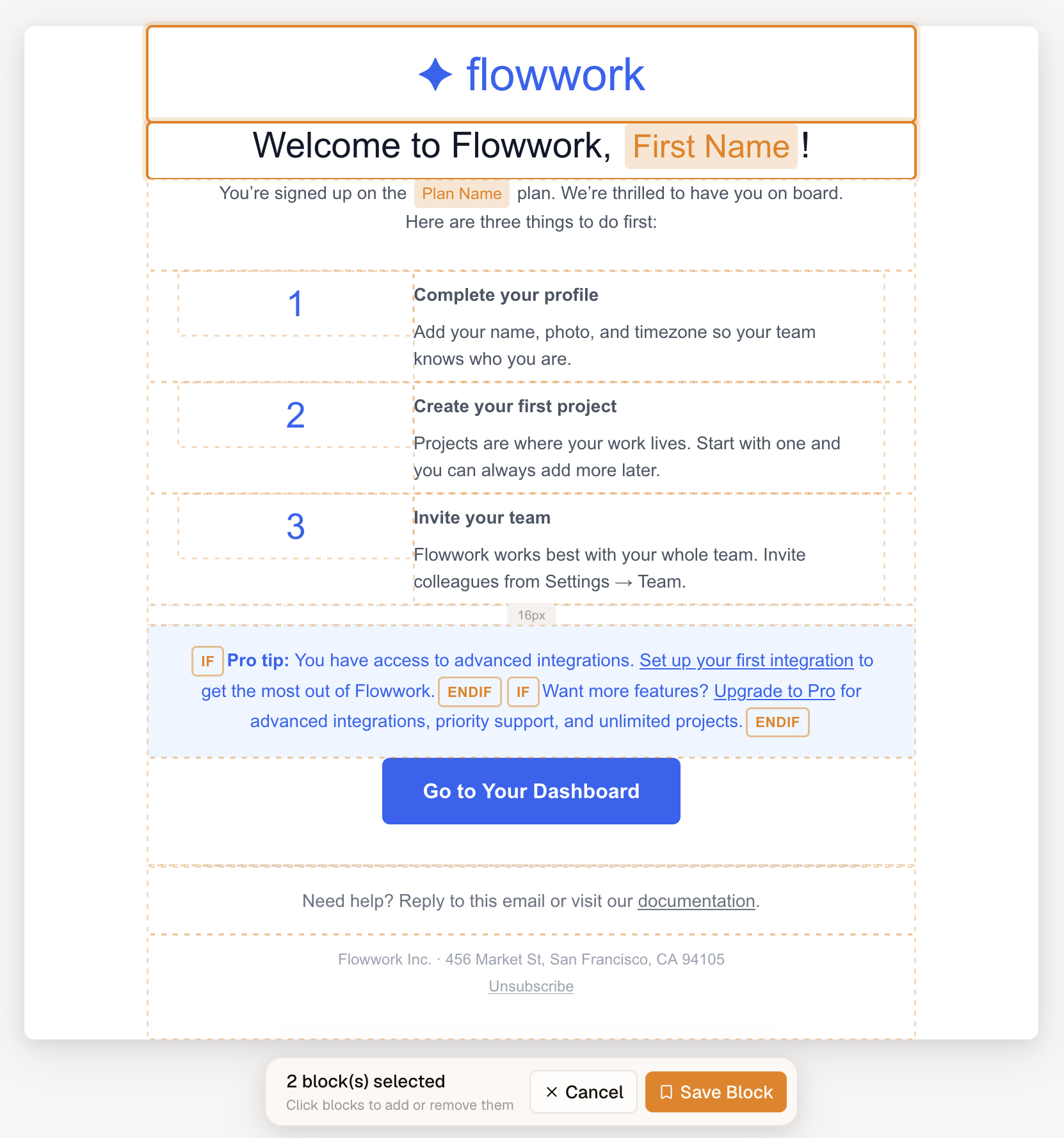
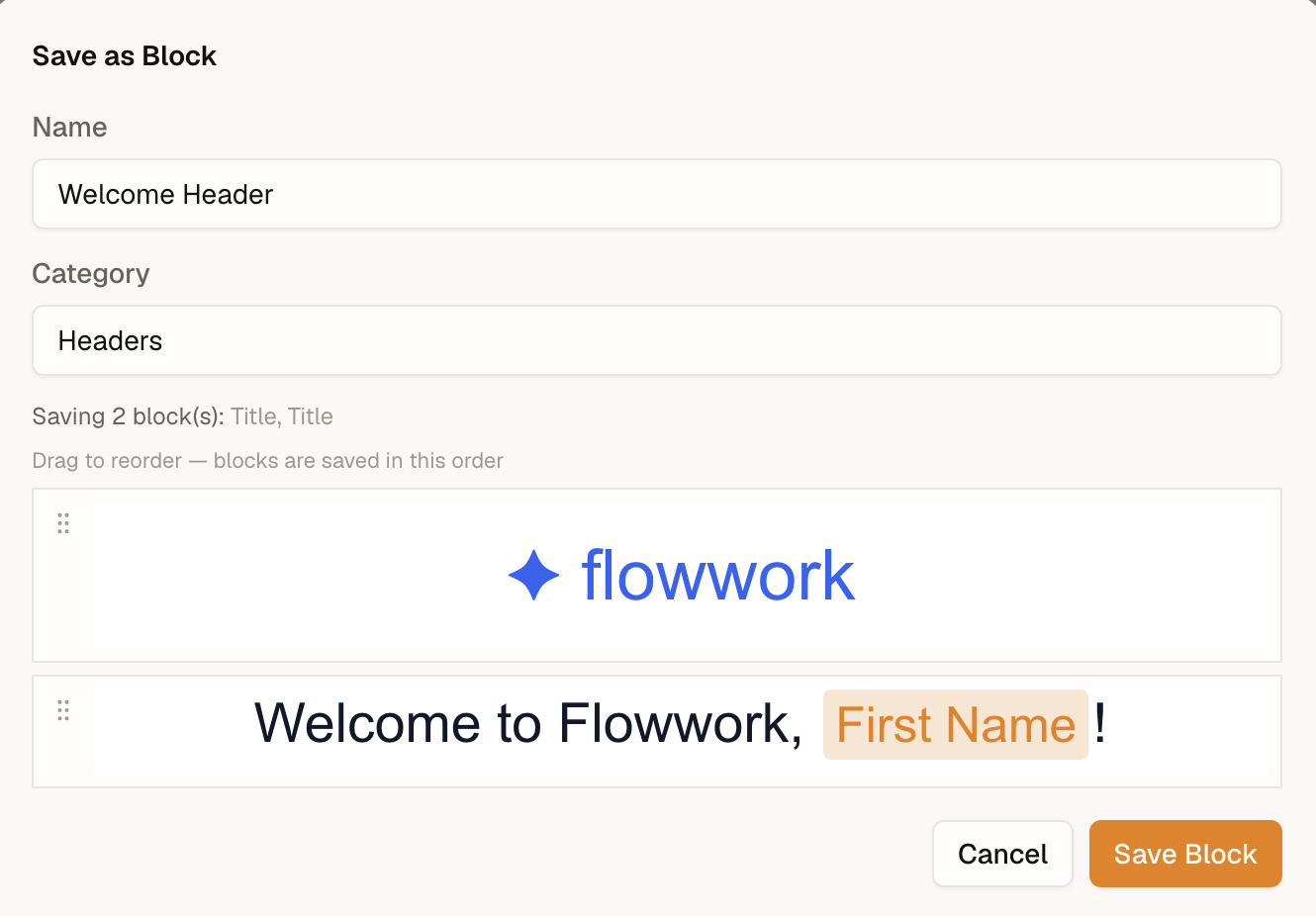
Beim Bestätigen öffnet sich ein Dialog, der den Namen und eine optionale Kategorie erfragt und dabei die bereits verwendeten vorschlägt. Die Vorschau listet die Blöcke in der Reihenfolge auf, in der Sie sie ausgewählt haben. Jede Zeile hat einen Anfasser, mit dem Sie sie ziehen können — oder Pfeil nach oben / Pfeil nach unten, während der Anfasser fokussiert ist —, sodass Sie vor dem Speichern umsortieren können. In der Reihenfolge, in der die Liste am Ende steht, werden die Blöcke gespeichert.
Durchsuchen — sobald die Funktion konfiguriert ist, sitzt ein Eintrag in der linken Leiste, der einen durchsuchbaren Browser mit Live-Vorschau öffnet. Er ist vom ersten Rendern an vorhanden, unabhängig davon, ob etwas gespeichert ist — die Leiste verschiebt sich also nie, und eine leere Bibliothek öffnet einen Zustand, der erklärt, wie man sie füllt. Geladen wird erst, wenn dieser Browser (oder der Speicherdialog) sich öffnet:
list()wird beim Laden des Editors nie aufgerufen, und beim ersten Öffnen erscheinen Platzhalterzeilen, bis die Antwort da ist.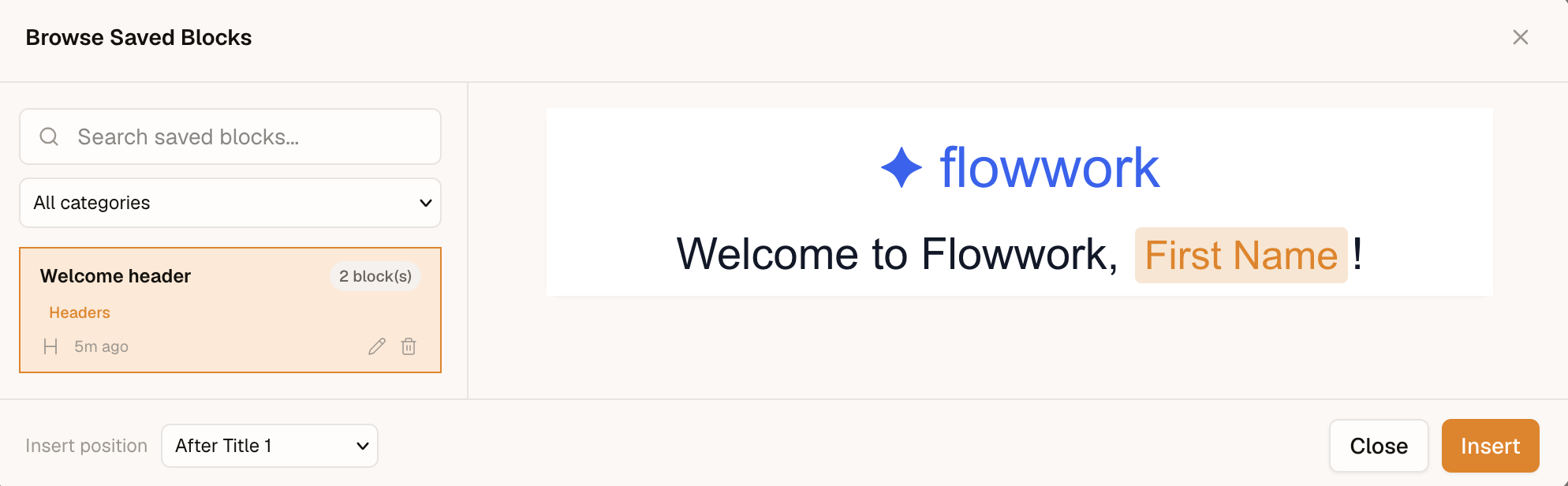
Kategorisieren — eine Kategorie ist freier Text, flach und optional; es gibt weder Ordner noch Verschachtelung. Sobald irgendetwas kategorisiert ist, zeigt der Browser einen Kategoriefilter mit genau den verwendeten Kategorien — eine Kategorie existiert so lange, wie ein Eintrag sie trägt. Suche und Kategoriefilter grenzen die Liste gemeinsam ein.
Einfügen — wählen Sie eine Position (am Anfang, nach einem bestehenden Block oder am Ende) und fügen Sie ein. Eingefügte Blöcke erhalten immer neue IDs, sodass zweimaliges Einfügen desselben Eintrags nie kollidiert.
Umbenennen / Umkategorisieren / Löschen — direkt in jeder Zeile des Browsers; die Bearbeitungszeile umfasst Name und Kategorie, und ein leeres Kategoriefeld hebt die Kategorisierung auf. Das Löschen wird zuvor bestätigt.
Standardmäßig deaktiviert
Lassen Sie savedBlocks weg, und die Funktion ist vollständig abwesend: keine Speicheraktion, kein Eintrag in der Leiste und kein zugehöriger Code wird geladen. Die Oberfläche ist in verzögert geladene Chunks aufgeteilt, die erst beim Öffnen eines Dialogs abgerufen werden.
Headless-Nutzung
Die reaktive Zustandsebene wird aus @templatical/core exportiert, falls Sie eine eigene Oberfläche über einem Provider bauen möchten:
import { useSavedBlocks } from '@templatical/core';

const {
  savedBlocks, // Ref<SavedBlock[]>
  isLoading,   // Ref<boolean>
  categories,  // ComputedRef<string[]> — verwendete Kategorien, sortiert
  canCreate,   // ComputedRef<boolean> — hat der Provider create geliefert?
  canUpdate,
  canDelete,
  canUpdateBlock, // (block) => boolean — Fähigkeit UND das Flag des Eintrags
  canDeleteBlock,
  load,        // (params?: { search?, category? }) => Promise<void>
  create,      // (name, content, category?) => Promise<SavedBlock>
  update,      // (id, patch) => Promise<SavedBlock>
  remove,      // (id) => Promise<void>
} = useSavedBlocks({
  provider,
  onError: (error) => {
    /* behandeln */
  },
});
Die Liste bleibt nach jedem erfolgreichen Aufruf synchron — beim Erstellen vorangestellt, beim Aktualisieren ersetzt, beim Löschen entfernt — und Fehler werden nach der Meldung an onError erneut geworfen.
Prüfen Sie canCreate / canUpdateBlock / canDeleteBlock, bevor Sie eine Aktion in Ihrer eigenen Oberfläche anbieten. Der Aufruf einer Mutation, die der Provider vorenthält — oder die ein Eintrag verbietet —, wird abgelehnt statt still erfüllt, sodass niemand eine Ablehnung für ein Speichern halten kann.