
Deutsch
Benutzerdefinierte Blöcke
Benutzerdefinierte Blöcke ermöglichen es Ihnen, Templatical um Ihre eigenen Blocktypen zu erweitern. Definieren Sie eine Reihe von Feldern, schreiben Sie ein Liquid-Template für das Rendering und verbinden Sie optional eine Datenquelle. Benutzer interagieren mit benutzerdefinierten Blöcken über die gleiche Drag-and-Drop-Oberfläche wie mit integrierten Blöcken.
Shadow DOM und Host-seitige Queries
Benutzerdefinierte Blöcke rendern standardmäßig innerhalb des Shadow DOM des Editors. Wenn Ihr benutzerdefinierter Block aus Host-Seiten-Code heraus erreichbar sein muss (z. B. um ein Drittanbieter-Widget per ID anzubinden), finden document.querySelector-Aufrufe in den Editor das Element nicht — durchlaufen Sie stattdessen den Shadow Root über container.shadowRoot.querySelector(...) oder deaktivieren Sie mit shadowDom: false. Siehe den Shadow-DOM-Leitfaden für die vollständige Host-Integrations-Geschichte.
Einen benutzerdefinierten Block definieren
Übergeben Sie benutzerdefinierte Blockdefinitionen über die Editor-Konfiguration. Das folgende Beispiel erstellt einen "Testimonial"-Block mit einem Zitat, Autorendetails, Avatar und einer Sternebewertung. Nach der Registrierung können Benutzer ihn aus der Block-Palette in ihr Template ziehen und jedes Feld im Einstellungsbereich bearbeiten.
ts
import { init } from '@templatical/editor';
const editor = await init({
container: '#editor',
customBlocks: [
{
type: 'testimonial',
name: 'Testimonial',
icon: '<svg viewBox="0 0 24 24" fill="none" stroke="currentColor" stroke-width="2"><path d="M21 15a2 2 0 0 1-2 2H7l-4 4V5a2 2 0 0 1 2-2h14a2 2 0 0 1 2 2z"/></svg>',
description: 'Customer quote with photo and rating',
fields: [
{ key: 'quote', label: 'Quote', type: 'textarea' },
{ key: 'authorName', label: 'Author Name', type: 'text' },
{ key: 'authorTitle', label: 'Author Title', type: 'text' },
{ key: 'avatar', label: 'Avatar', type: 'image' },
{ key: 'rating', label: 'Rating (1-5)', type: 'number', min: 1, max: 5, step: 1, default: 5 },
{ key: 'showRating', label: 'Show Rating', type: 'boolean', default: true },
],
template: `
<table style="width: 100%; font-family: sans-serif;" cellpadding="0" cellspacing="0">
<tr>
<td style="padding: 20px; background: #f9fafb; border-radius: 8px;">
{% if showRating %}
<p style="margin: 0 0 12px; font-size: 18px; letter-spacing: 2px;">
{% if rating >= 1 %}★{% else %}☆{% endif %}
{% if rating >= 2 %}★{% else %}☆{% endif %}
{% if rating >= 3 %}★{% else %}☆{% endif %}
{% if rating >= 4 %}★{% else %}☆{% endif %}
{% if rating >= 5 %}★{% else %}☆{% endif %}
</p>
{% endif %}
<p style="margin: 0 0 16px; font-size: 16px; font-style: italic;
color: #333; line-height: 1.5;">"{{ quote }}"</p>
<table cellpadding="0" cellspacing="0">
<tr>
{% if avatar %}
<td style="vertical-align: middle; padding-right: 12px;">
<img src="{{ avatar }}" width="40" height="40"
style="border-radius: 50%; display: block;"
alt="{{ authorName }}" />
</td>
{% endif %}
<td style="vertical-align: middle;">
<p style="margin: 0; font-weight: 600; font-size: 14px;">
{{ authorName }}
</p>
{% if authorTitle %}
<p style="margin: 2px 0 0; font-size: 13px; color: #666;">
{{ authorTitle }}
</p>
{% endif %}
</td>
</tr>
</table>
</td>
</tr>
</table>
`,
},
],
});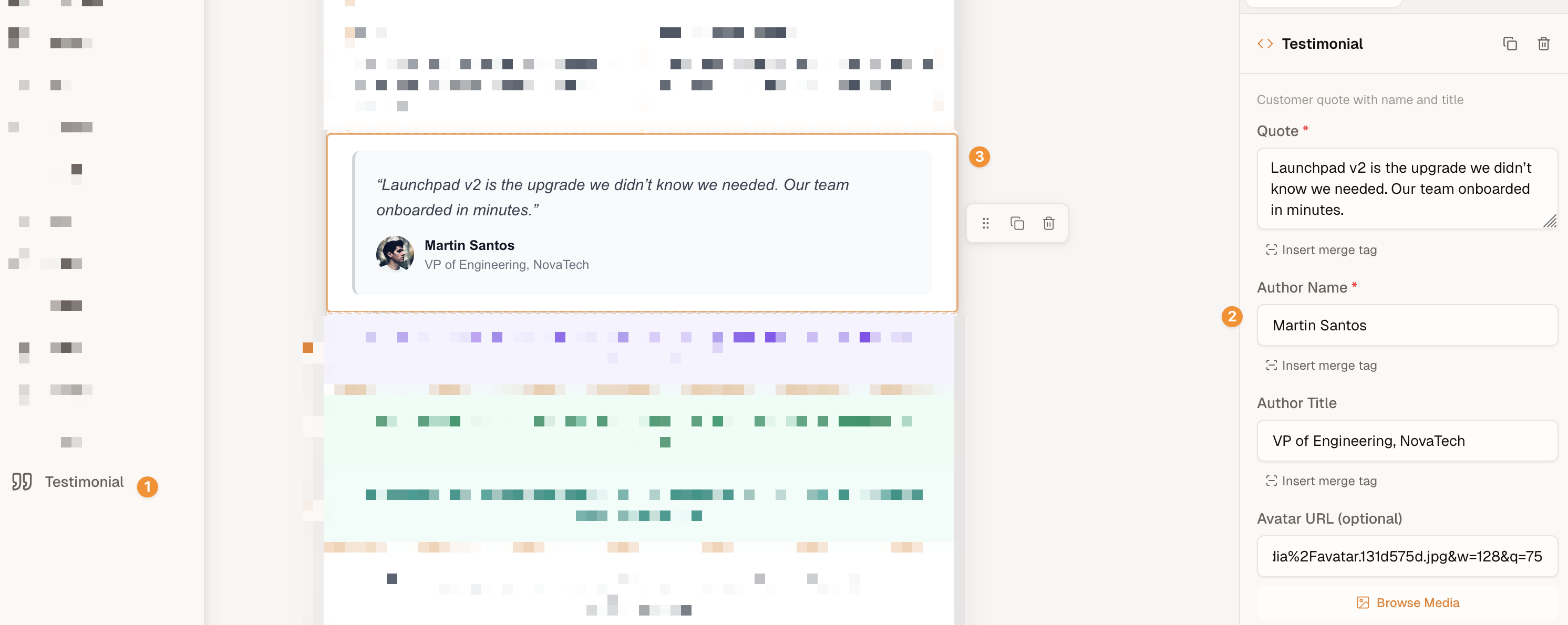
- Block-Palette — Der
nameund dasiconerscheinen hier. Benutzer ziehen den Block aus der Palette in ihr Template. - Einstellungsbereich — Jeder Eintrag in
fieldswird zu einem Formularelement, mit dem Benutzer den Inhalt des Blocks bearbeiten können. - Editor-Canvas — Das Liquid-
templatewird genau wie definiert gerendert, wobei die Feldwerte aus dem Einstellungsbereich übernommen werden.
Palette neu anordnen
Standardmäßig erscheint ein benutzerdefinierter Block in der Palette nach allen integrierten Blöcken. Um ihn nach oben zu holen — oder um nicht verwendete integrierte Typen auszublenden — übergeben Sie die Option paletteBlocks und referenzieren Sie Ihren benutzerdefinierten Block über seinen custom:-präfixierten Typ (z. B. "custom:testimonial").
CustomBlockDefinition
ts
interface CustomBlockDefinition {
  type: string;
  name: string;
  icon?: string;
  description?: string;
  fields: CustomBlockField[];
  template: string;
  dataSource?: DataSourceConfig;
  defaultStyles?: Partial<BlockStyles>;
  stylesheet?: string;
}| Eigenschaft | Erforderlich | Beschreibung |
|---|---|---|
type | Ja | Eindeutige Kennung (wird als customType in Block-Instanzen verwendet) |
name | Ja | Anzeigename in der Block-Palette |
icon | Nein | Inline-SVG-String, Bild-URL oder base64-Daten-URI für das Palettensymbol |
description | Nein | Tooltip oder Untertitel in der Palette |
fields | Ja | Array von Felddefinitionen |
template | Ja | Liquid-Template-String für das Rendering |
dataSource | Nein | Konfiguration für das Abrufen externer Daten |
defaultStyles | Nein | Standard-Blockstile (padding, backgroundColor) — siehe Standardstile |
stylesheet | Nein | CSS auf Definitionsebene, das einmalig in den <mj-head> des gerenderten MJML eingefügt und im Editor-Canvas gespiegelt wird — siehe Stylesheets |
Feldtypen
Jedes Feld definiert ein Formularelement im Einstellungsbereich des Blocks.
ts
interface CustomBlockFieldBase {
  key: string;
  label: string;
  required?: boolean;
  placeholder?: string;
  readOnly?: boolean;
}
Alle Feldtypen erweitern diese Basis. Der key wird als Variablenname in Ihrem Liquid-Template verwendet. Zusätzliche Eigenschaften hängen vom Feld-type ab:
| Eigenschaft | Gilt für | Beschreibung |
|---|---|---|
required | Alle | Feld als erforderlich markieren |
placeholder | Alle | Platzhaltertext für die Eingabe |
readOnly | Alle | Benutzerbearbeitung verhindern (nützlich bei Datenquellen) |
default | Alle | Standardwert bei Erstellung des Blocks |
min, max, step | number | Numerische Einschränkungen |
options | select | Array von { label, value }-Auswahlmöglichkeiten |
fields | repeatable | Unterfelddefinitionen |
minItems, maxItems | repeatable | Grenzen für die Anzahl der Einträge |
text
Einzeilige Texteingabe.
ts
{
  key: 'title',
  label: 'Title',
  type: 'text',
  default: 'Untitled',
}
textarea
Mehrzeilige Texteingabe für längere Inhalte.
ts
{
  key: 'body',
  label: 'Body Text',
  type: 'textarea',
}
image
Bild-URL-Eingabe mit Upload-/Browse-Integration.
ts
{
  key: 'heroImage',
  label: 'Hero Image',
  type: 'image',
}
color
Farbauswahl-Eingabe.
ts
{
  key: 'accentColor',
  label: 'Accent Color',
  type: 'color',
  default: '#6366f1',
}
Beschränken Sie ein Farbfeld mit presets und allowCustom auf eine bestimmte Farbrolle — oder sperren Sie es darauf. Beide haben dieselbe Form wie die editorweite colors-Konfiguration, gelten aber nur für dieses Feld, sodass ein Feld ein Akzent-/Ink-Paar anbieten kann, während alle anderen Farbfelder die globale Palette behalten:
ts
{
  key: 'buttonColor',
  label: 'Button Color',
  type: 'color',
  presets: ['#0b5cff', '#111827'],
  allowCustom: false, // Autoren wählen nur aus den beiden Markenfarben
}
Eine Feldkonfiguration verfeinert die editorweite — sie kann einschränken, was Autoren tun dürfen, aber nie entsperren, was der Editor gesperrt hat:
- Nicht gesetzt bedeutet erben. Ein Feld, das keines von beiden setzt, übernimmt die Palette des Editors und dessen
allowCustom-Einstellung. presetsmüssen#rgb- /#rrggbb-Hex-Werte sein und werden genau wie die Presets auf Editor-Ebene validiert — ungültige Einträge werden übersprungen und mit einer Konsolenwarnung protokolliert, die den Block und das Feld benennt. Eine leere Liste (presets: []) oder eine Liste, deren Einträge alle ungültig sind, schränkt nichts ein, sodass das Feld auf die Palette des Editors zurückfällt (ebenfalls mit einer Warnung).allowCustom: falsesperrt dieses Feld auf seine Palette, auch wenn der übrige Editor freie Eingaben zulässt.allowCustom: truekann ein Feld nicht entsperren, wenn die editorweitecolors.allowCustomauffalsesteht — diese Anforderung wird mit einer Warnung ignoriert.- Standardwerte außerhalb der Palette werden gemeldet. Ist das Feld am Ende gesperrt, wird vor einem
defaultaußerhalb seiner effektiven Palette gewarnt: Neue Blöcke würden mit einer Farbe beginnen, für die der Farbwähler kein Feld anbietet.
Die presets eines Feldes ersetzen die Palette des Editors für dieses Feld, statt eine Schnittmenge mit ihr zu bilden, sodass ein gesperrtes Feld eigene Farben mitbringen kann: Ist der Editor auf ['#0b5cff', '#111827'] gesperrt und ein Feld auf presets: ['#e11d48'] gesetzt, bietet dessen Farbwähler nur #e11d48 an, dazu das führende „Keine Farbe“-Feld, das jeder gesperrte Farbwähler rendert. Was ein Feld einschränkt, ist die Freiheit der Autoren, nicht die Größe oder Zusammensetzung der Palette — ein Feld darf mehr Farben angeben als das editorweite Raster, und was es nie kann, ist einen gesperrten Editor entsperren.
Wird eine Palette bei einem Template mit bereits gespeicherten Inhalten eingeschränkt, kann eine gespeicherte Farbe im gesperrten Modus nicht mehr auswählbar sein — der Farbwähler zeigt dann kein markiertes Feld; ein Klick auf das führende „Keine Farbe“-Feld führt zurück in die Palette.
number
Numerische Eingabe mit optionalen min-, max- und step-Einschränkungen.
ts
{
  key: 'rating',
  label: 'Rating',
  type: 'number',
  min: 1,
  max: 5,
  step: 1,
}
select
Dropdown mit vordefinierten Optionen.
ts
{
  key: 'size',
  label: 'Size',
  type: 'select',
  options: [
    { label: 'Small', value: 'sm' },
    { label: 'Medium', value: 'md' },
    { label: 'Large', value: 'lg' },
  ],
  default: 'md',
}
boolean
Umschalter.
ts
{
  key: 'showBadge',
  label: 'Show Badge',
  type: 'boolean',
  default: true,
}
repeatable
Eine wiederholbare Gruppe von Unterfeldern. Benutzer können Einträge innerhalb der konfigurierten Grenzen hinzufügen oder entfernen. Jeder Eintrag in fields folgt der gleichen Feldkonfiguration wie Felder auf oberster Ebene. Verschachtelte wiederholbare Felder werden nicht unterstützt.
ts
{
  key: 'features',
  label: 'Features',
  type: 'repeatable',
  minItems: 1,
  maxItems: 5,
  fields: [
    { key: 'icon', label: 'Icon', type: 'image' },
    { key: 'text', label: 'Text', type: 'text' },
  ],
}
Standardstile
Mit defaultStyles lassen sich die voreingestellten Werte für padding und backgroundColor direkt in der Block-Definition festlegen. Der Wert ist ein Partial<BlockStyles> — nur die Felder angeben, die überschrieben werden sollen; alles andere fällt auf die eingebauten Standardwerte zurück (10px Padding rundherum, kein Hintergrund).
ts
{
  type: 'pricing-table',
  name: 'Pricing Table',
  fields: [/* … */],
  template: '<table>…</table>',
  defaultStyles: {
    padding: { top: 0, right: 0, bottom: 0, left: 0 },
  },
}
defaultStyles greift, sobald ein:e Nutzer:in den Block aus der Palette auf die Arbeitsfläche zieht. Padding und Hintergrund lassen sich pro Block-Instanz weiterhin in den Block-Einstellungen anpassen — defaultStyles legt nur den Startzustand jeder neuen Instanz fest.
Dies ist der empfohlene Weg, um benutzerdefinierte Blöcke vom Standard-Wrapper-Padding des SDK auszunehmen, wenn das Liquid-Template seinen Innenraum bereits selbst verwaltet (z. B. Hero-Sektionen, Produktkarten oder alles, was als vollständiges Tabellen-HTML verfasst ist).
Bestehende Blöcke übernehmen Änderungen an defaultStyles nicht rückwirkend
defaultStyles wird einmalig angewendet, wenn eine neue Block-Instanz aus der Palette erstellt wird. Blöcke, die bereits auf der Arbeitsfläche liegen — oder in gespeicherten Templates stecken — behalten die Stile, mit denen sie erstellt wurden. Damit eine Änderung an defaultStyles an einem bestehenden Block sichtbar wird, muss er gelöscht und neu aus der Palette gezogen werden. Das ist Absicht: So werden per-Instanz-Anpassungen durch Endnutzer:innen nicht stillschweigend überschrieben, wenn ein:e Entwickler:in die Definition ändert.
Stylesheets
Der Renderer hüllt die Ausgabe Ihres template in eine mj-text-Zelle. Das bedeutet: MJMLs automatische responsive Behandlung — Spaltenstapelung, fluide Bilder, mobile-first Padding — greift auf das äußere Layout, aber nicht innerhalb des HTMLs Ihres Custom Blocks. Ein zweispaltiger Custom Block mit <table>-Layout muss z. B. selbst per Media Query für das mobile Stapeln sorgen.
Verwenden Sie stylesheet auf der Definition für CSS, das auf alle Instanzen des Blocks angewendet werden soll: Media Queries, Hover-Zustände, blockspezifische Font-Deklarationen, Anchor-Farb-Überschreibungen. Der Renderer sammelt jedes stylesheet aus dem Inhaltsbaum, dedupliziert (pro customType und nochmals pro getrimmtem Inhalt) und gibt jedes eindeutige Stylesheet einmal als <mj-style> innerhalb von <mj-head> aus — unabhängig davon, wie viele Instanzen das Template enthält. Das Editor-Canvas spiegelt dasselbe CSS, sodass das authoring responsive Verhalten live in der Vorschau erscheint.
ts
{
  type: 'image-text',
  name: 'Bild + Text',
  fields: [
    { key: 'image', type: 'image', label: 'Bild' },
    { key: 'heading', type: 'text', label: 'Überschrift' },
    { key: 'body', type: 'textarea', label: 'Text' },
  ],
  template: `
    <table role="presentation" cellpadding="0" cellspacing="0" border="0" width="100%">
      <tr>
        <td class="tplc-image-text-cell tplc-image-text-cell--media" style="width: 40%; vertical-align: top;">
          <img src="{{ image }}" width="200" style="display: block; max-width: 100%;" />
        </td>
        <td class="tplc-image-text-cell tplc-image-text-cell--body" style="width: 60%; padding-left: 20px; vertical-align: top;">
          <h3 style="margin: 0 0 8px;">{{ heading }}</h3>
          <p style="margin: 0;">{{ body }}</p>
        </td>
      </tr>
    </table>
  `,
  stylesheet: `
    @media (max-width: 480px) {
      .tplc-image-text-cell {
        display: block !important;
        width: 100% !important;
        padding-left: 0 !important;
      }
      .tplc-image-text-cell--body {
        padding-top: 16px !important;
      }
    }
  `,
}
Klassennamen mit Namespace versehen
Das SDK scoped stylesheet-Selektoren nicht automatisch. Zwei Definitionen, die denselben Klassennamen verwenden, kollidieren im ausgegebenen <mj-head>. Versehen Sie Ihre Klassen pro Definition mit einem Präfix — die Konvention tplc-<type>-<element> (tplc-image-text-cell, tplc-product-card-button, …) hält das CSS jeder Definition ohne Laufzeitkosten isoliert.
E-Mail-Client-Einschränkungen gelten
Wie bei jedem CSS in einer E-Mail unterliegen auch Ihre stylesheet-Regeln dem Support des jeweiligen Clients. Insbesondere ignoriert Outlook unter Windows (2007–2021, Word-Rendering-Engine) @media-Queries vollständig — Ihr Block behält dort sein Desktop-Layout. Das ist der erwartete Fallback: Outlook Desktop ist ein Desktop-Client, daher ist das Beibehalten der Desktop-Darstellung in der Regel das richtige Ergebnis. Mobile Clients (iOS Mail, Apple Mail, Gmail, Outlook Mobile) unterstützen Media Queries und wenden Ihre responsiven Regeln normal an.
Setzen Sie auf breit unterstütztes CSS: display, width, padding, background-color, border, einfache Media Queries auf max-width. Vermeiden Sie flex, grid, position, CSS-Animationen und ähnliche fortgeschrittene Features in E-Mail-Kontexten.
Liquid-Templates
Die Eigenschaft template verwendet die Liquid-Syntax. Feldwerte sind als Variablen auf oberster Ebene verfügbar, die ihrer key-Eigenschaft entsprechen. Hier sind die gängigsten Muster:
Eine Variable ausgeben:
liquid
<p>{{ title }}</p>Bedingungen:
liquid
{% if showBadge %}
  <span>New</span>
{% endif %}

{% if price > 100 %}
  <p>Premium item</p>
{% elsif price > 50 %}
  <p>Mid-range item</p>
{% else %}
  <p>Budget item</p>
{% endif %}
Schleifen (für wiederholbare Felder):
liquid
{% for feature in features %}
  <p>{{ feature.text }}</p>
{% endfor %}
Standardwerte:
liquid
<p>{{ title | default: "Untitled" }}</p>String-Filter:
liquid
<p>{{ name | upcase }}</p>
<p>{{ description | truncate: 100 }}</p>
Vergleiche: ==, !=, >, <, >=, <=, and, or, contains
Die vollständige Syntaxreferenz finden Sie in der Liquid-Dokumentation.
Datenquellen
Benutzerdefinierte Blöcke werden noch leistungsfähiger, wenn sie durch eine API-Datenquelle gestützt werden. Anstatt jedes Feld manuell auszufüllen, ruft eine Datenquelle externe Daten ab und füllt den Block automatisch. Wenn der Block zur Arbeitsfläche hinzugefügt wird (oder wenn der Benutzer eine Aktualisierung auslöst), wird der onFetch-Callback aufgerufen und die zurückgegebenen Daten füllen die Feldwerte des Blocks.
ts
interface DataSourceConfig {
  label: string;
  onFetch: (context: DataSourceFetchContext) => Promise<Record<string, unknown> | null>;
}

interface DataSourceFetchContext {
  fieldValues: Record<string, unknown>;
  blockId: string;
}
Das label wird auf der Abrufschaltfläche in der Editor-Oberfläche angezeigt. Der onFetch-Callback erhält ein Kontextobjekt mit den aktuellen fieldValues und der blockId des Blocks. Geben Sie die abgerufenen Daten als Objekt zurück oder null, wenn der Abruf übersprungen werden soll.
ts
{
  type: 'product-card',
  name: 'Product Card',
  fields: [
    { key: 'productId', label: 'Product ID', type: 'text', readOnly: true },
    { key: 'imageUrl', label: 'Image', type: 'image', readOnly: true },
    { key: 'name', label: 'Product Name', type: 'text' },
    { key: 'price', label: 'Price', type: 'text' },
  ],
  template: `
    <div style="text-align: center; font-family: sans-serif;">
      <img src="{{ imageUrl }}" alt="{{ name }}" style="max-width: 100%;" />
      <h2 style="margin: 16px 0 8px;">{{ name }}</h2>
      <p style="font-size: 24px; font-weight: bold;">{{ price }}</p>
    </div>
  `,
  dataSource: {
    label: 'Fetch Product',
    // Wird aufgerufen, wenn der Benutzer im Editor auf die Schaltfläche "Fetch Product" klickt.
    // Verwenden Sie dies, um einen benutzerdefinierten Picker zu öffnen, Ihre API aufzurufen oder Daten
    // aus einer beliebigen externen Quelle zu laden. Geben Sie ein Objekt mit Schlüsseln zurück, die
    // Ihren Felddefinitionen entsprechen, um den Block zu befüllen, oder null, um abzubrechen.
    onFetch: async ({ fieldValues }) => {
      const product = await showMyProductPicker();
      if (!product) return null;
      return {
        productId: product.id,
        imageUrl: product.image_url,
        name: product.name,
        price: `$${product.price.toFixed(2)}`,
      };
    },
  },
}
Das zurückgegebene Objekt wird in die fieldValues des Blocks eingefügt — die Schlüssel im zurückgegebenen Objekt sollten den key-Eigenschaften Ihrer Felddefinitionen entsprechen. Das Flag dataSourceFetched des Blocks wird dann auf true gesetzt.
Daten werden einmal abgerufen, nicht dynamisch
Der Datenabruf ist eine einmalige Operation, um die Felder aus einer externen Quelle zu befüllen. Einmal abgerufen, werden die Werte wie alle anderen Felddaten direkt im Template gespeichert. Die Datenquelle wird nicht dynamisch zum Rendering-Zeitpunkt aufgerufen — Benutzer können die befüllten Werte weiterhin manuell bearbeiten, es sei denn, das Feld ist als readOnly markiert.
Weitere Beispiele
Event-Karte
Ein Einladungsblock für eine Veranstaltung mit einem Zeitplan, der mit wiederholbaren Feldern erstellt wurde:
ts
const eventCard: CustomBlockDefinition = {
type: 'event-card',
name: 'Event Card',
icon: '<svg viewBox="0 0 24 24" fill="none" stroke="currentColor" stroke-width="2"><rect x="3" y="4" width="18" height="18" rx="2"/><line x1="16" y1="2" x2="16" y2="6"/><line x1="8" y1="2" x2="8" y2="6"/><line x1="3" y1="10" x2="21" y2="10"/></svg>',
description: 'Event details with schedule and RSVP',
fields: [
{ key: 'eventName', label: 'Event Name', type: 'text', default: 'Untitled Event' },
{ key: 'date', label: 'Date', type: 'text', default: 'January 1, 2026' },
{ key: 'venue', label: 'Venue', type: 'text' },
{ key: 'venueAddress', label: 'Venue Address', type: 'text' },
{ key: 'accentColor', label: 'Accent Color', type: 'color', default: '#4f46e5' },
{ key: 'rsvpUrl', label: 'RSVP URL', type: 'text' },
{
key: 'schedule',
label: 'Schedule',
type: 'repeatable',
minItems: 1,
maxItems: 10,
fields: [
{ key: 'time', label: 'Time', type: 'text' },
{ key: 'session', label: 'Session', type: 'text' },
],
},
],
template: `
<div style="border-left: 4px solid {{ accentColor }}; padding: 16px 20px; font-family: sans-serif;">
<h2 style="margin: 0 0 4px; font-size: 20px;">{{ eventName }}</h2>
<p style="color: #666; margin: 0 0 12px; font-size: 14px;">{{ date }}{% if venue %} · {{ venue }}{% endif %}</p>
{% if venueAddress %}
<p style="color: #999; margin: 0 0 16px; font-size: 13px;">{{ venueAddress }}</p>
{% endif %}
<table style="width: 100%; border-collapse: collapse; margin-bottom: 16px;">
{% for item in schedule %}
<tr>
<td style="padding: 6px 12px 6px 0; font-size: 13px; color: #666; white-space: nowrap; vertical-align: top;">{{ item.time }}</td>
<td style="padding: 6px 0; font-size: 14px;{% unless forloop.last %} border-bottom: 1px solid #eee;{% endunless %}">{{ item.session }}</td>
</tr>
{% endfor %}
</table>
{% if rsvpUrl %}
<a href="{{ rsvpUrl }}" style="display: inline-block; padding: 10px 24px; background: {{ accentColor }}; color: #fff; text-decoration: none; border-radius: 6px; font-size: 14px;">RSVP Now</a>
{% endif %}
</div>
`,
};Preisstufe
Ein Preisblock mit einer Funktionsliste und CTA-Schaltfläche:
ts
const pricingTier: CustomBlockDefinition = {
type: 'pricing-tier',
name: 'Pricing Tier',
icon: '<svg viewBox="0 0 24 24" fill="none" stroke="currentColor" stroke-width="2"><line x1="12" y1="1" x2="12" y2="23"/><path d="M17 5H9.5a3.5 3.5 0 0 0 0 7h5a3.5 3.5 0 0 1 0 7H6"/></svg>',
description: 'Pricing card with features list',
fields: [
{ key: 'planName', label: 'Plan Name', type: 'text', default: 'Pro' },
{ key: 'price', label: 'Price', type: 'text', default: '$29/mo' },
{ key: 'highlighted', label: 'Highlighted', type: 'boolean', default: false },
{ key: 'accentColor', label: 'Accent Color', type: 'color', default: '#4f46e5' },
{ key: 'ctaLabel', label: 'Button Label', type: 'text', default: 'Get Started' },
{ key: 'ctaUrl', label: 'Button URL', type: 'text' },
{
key: 'features',
label: 'Features',
type: 'repeatable',
minItems: 1,
maxItems: 8,
fields: [
{ key: 'text', label: 'Feature', type: 'text' },
],
},
],
template: `
<div style="font-family: sans-serif; border: {% if highlighted %}2px solid {{ accentColor }}{% else %}1px solid #e5e7eb{% endif %}; border-radius: 8px; padding: 24px; text-align: center;">
<h3 style="margin: 0 0 4px; font-size: 18px;">{{ planName }}</h3>
<p style="font-size: 32px; font-weight: bold; margin: 8px 0 16px;">{{ price }}</p>
<table style="width: 100%; text-align: left; margin-bottom: 20px;">
{% for feature in features %}
<tr>
<td style="padding: 6px 0; font-size: 14px; color: #333;">✓ {{ feature.text }}</td>
</tr>
{% endfor %}
</table>
{% if ctaUrl %}
<a href="{{ ctaUrl }}" style="display: inline-block; padding: 10px 24px; background: {{ accentColor }}; color: #fff; text-decoration: none; border-radius: 6px; font-size: 14px;">{{ ctaLabel }}</a>
{% endif %}
</div>
`,
};Tipps zur E-Mail-Kompatibilität
Benutzerdefinierte Block-Templates werden als rohes HTML innerhalb der E-Mail gerendert. Beachten Sie diese Richtlinien:
- Inline-Stile verwenden -- E-Mail-Clients entfernen
<style>-Blöcke. Platzieren Sie alle Stilangaben instyle-Attributen. - Tabellen für Layouts verwenden -- Flexbox und CSS Grid funktionieren in den meisten E-Mail-Clients nicht (insbesondere in Outlook). Verwenden Sie
<table>für nebeneinander liegende Layouts. - Komplexes CSS vermeiden -- Kein
position,float,display: flex,box-shadowoder CSS-Animationen. Halten Sie sich anpadding,margin,border,background-color,color,font-sizeundtext-align. - In echten Clients testen -- Outlook, Gmail, Apple Mail und Yahoo rendern HTML alle unterschiedlich. Verwenden Sie ein E-Mail-Testtool zur Vorschau in verschiedenen Clients.
Fehlerbehandlung in Datenquellen
Der onFetch-Callback sollte Fehler elegant behandeln. Wenn der Abruf fehlschlägt, geben Sie ein leeres Objekt oder Teildaten zurück -- der Block wird mit den verfügbaren Feldwerten gerendert:
ts
dataSource: {
  label: 'Fetch Product',
  onFetch: async ({ fieldValues }) => {
    try {
      const res = await fetch(`/api/products/${fieldValues.productId}`);
      if (!res.ok) return null;
      return await res.json();
    } catch {
      return null; // Block wird mit vorhandenen Feldwerten gerendert
    }
  },
},